「あとで見よう」と思った動画も、「あとで調べよう」と思った言葉も、すぐに理解できる1枚に。
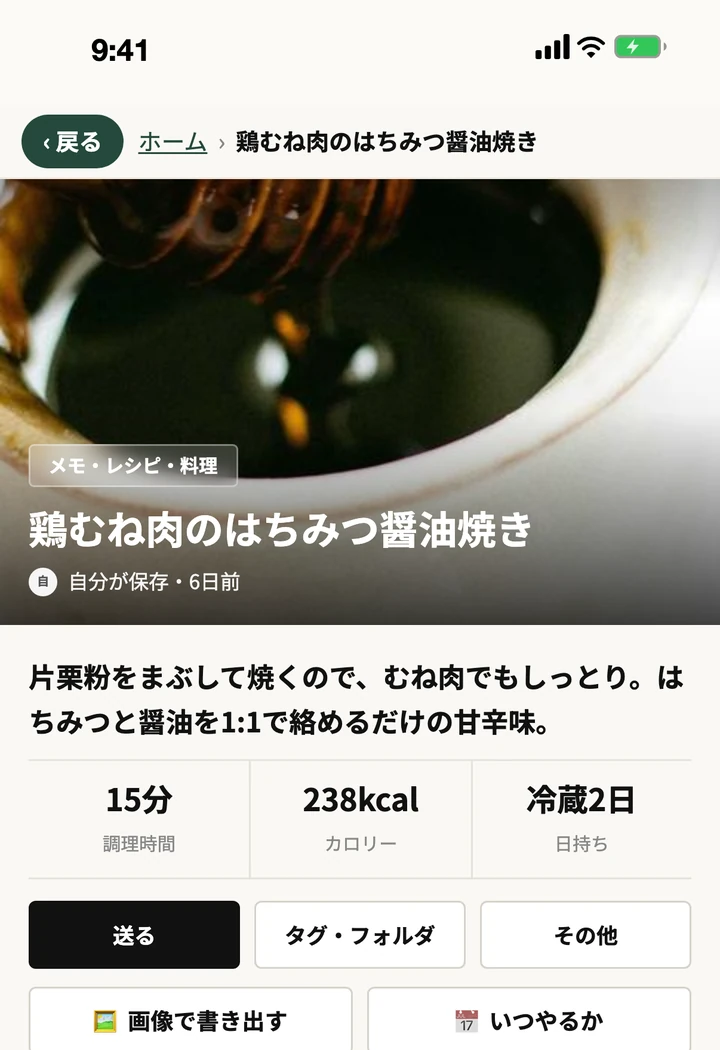
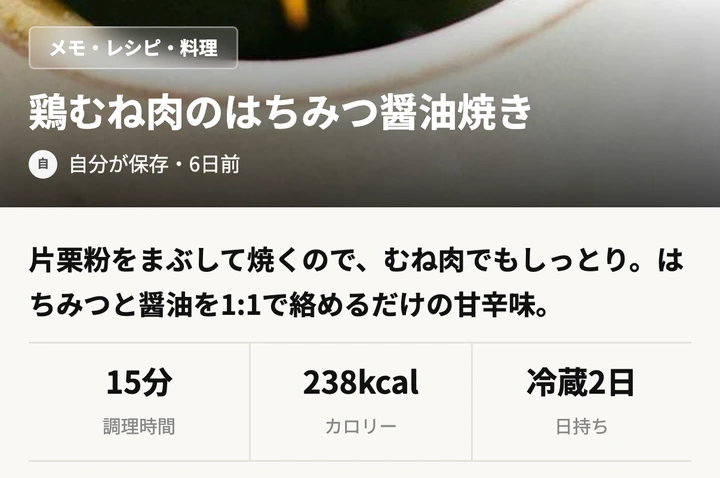
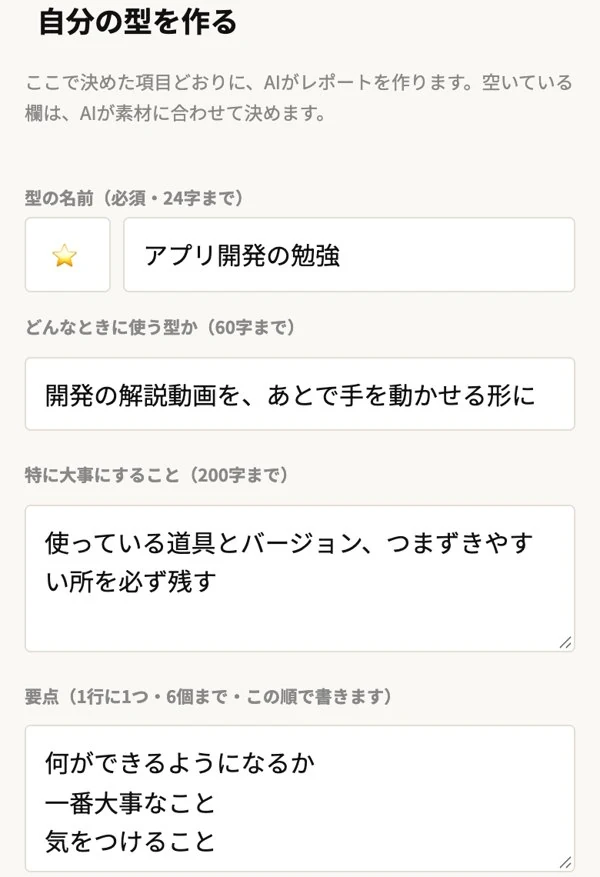
レシピは、材料・1人前のカロリーと栄養(PFC)・作り方・日持ちまで。
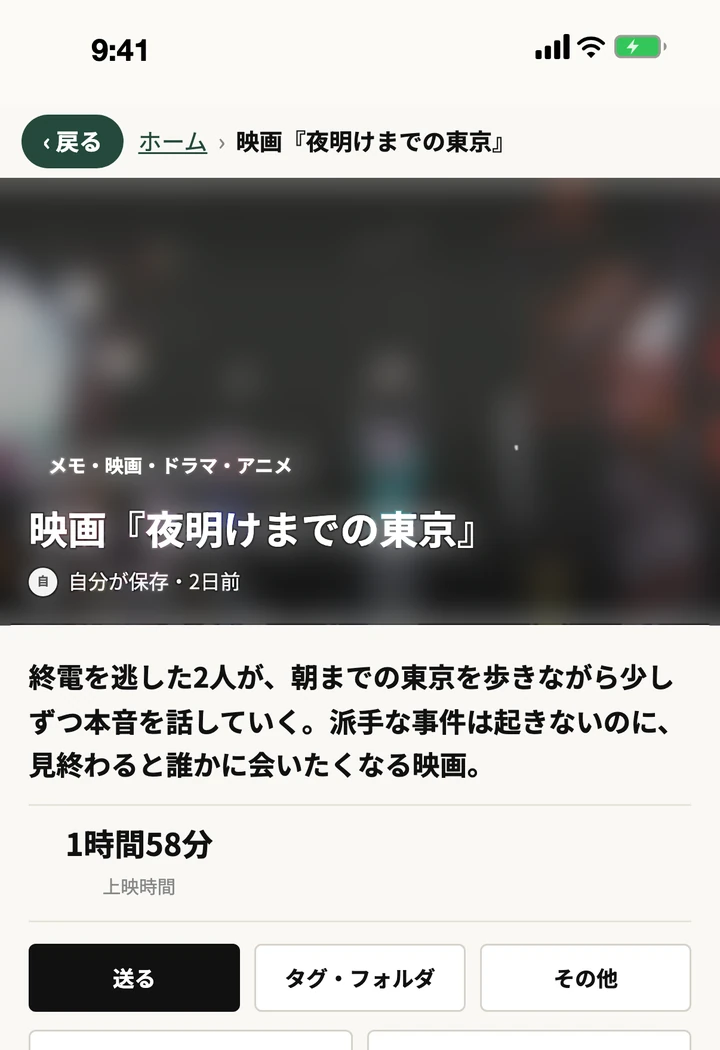
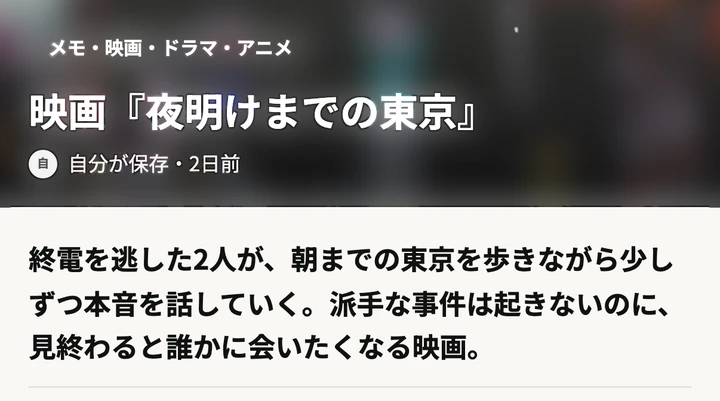
映画は、題名1行から、あらすじと見られる配信サービスまで。
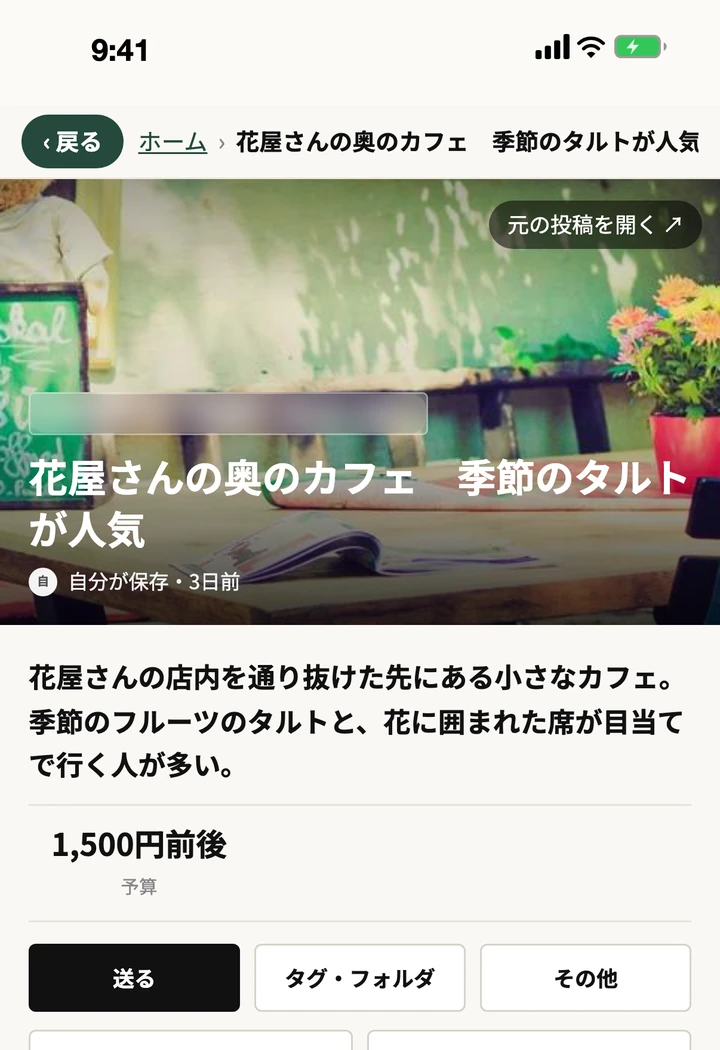
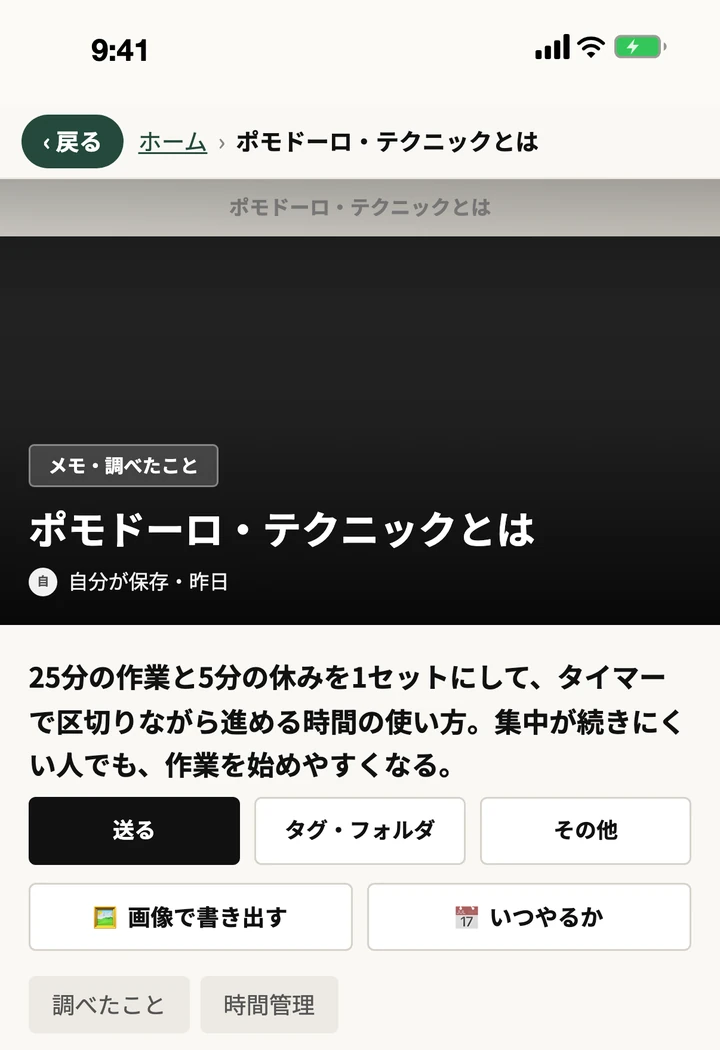
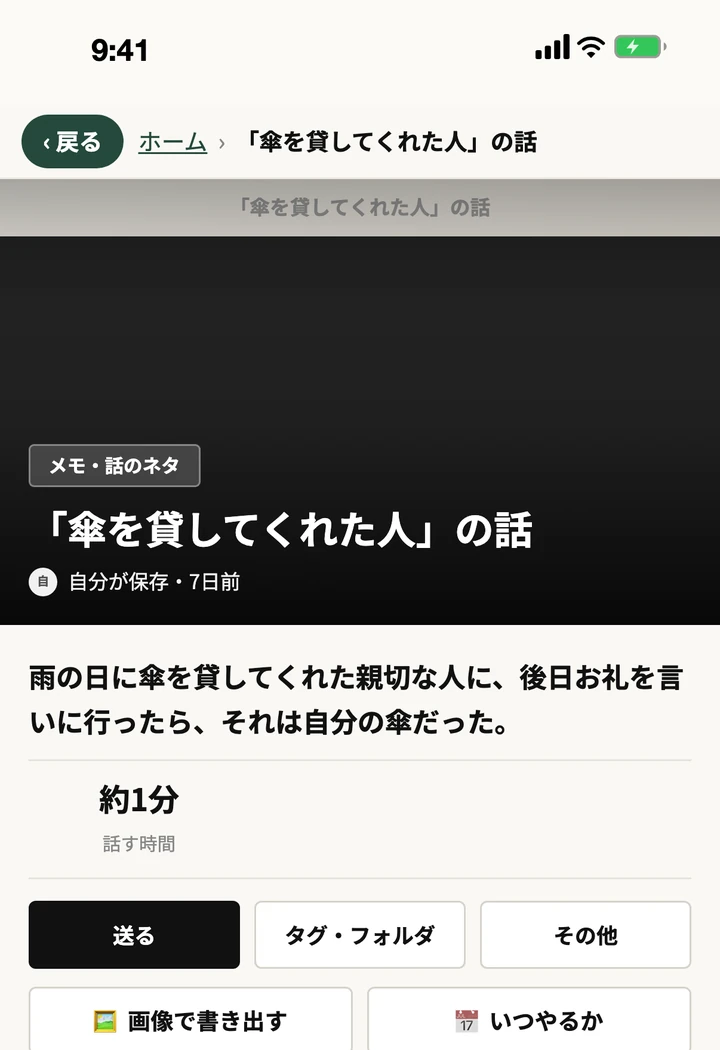
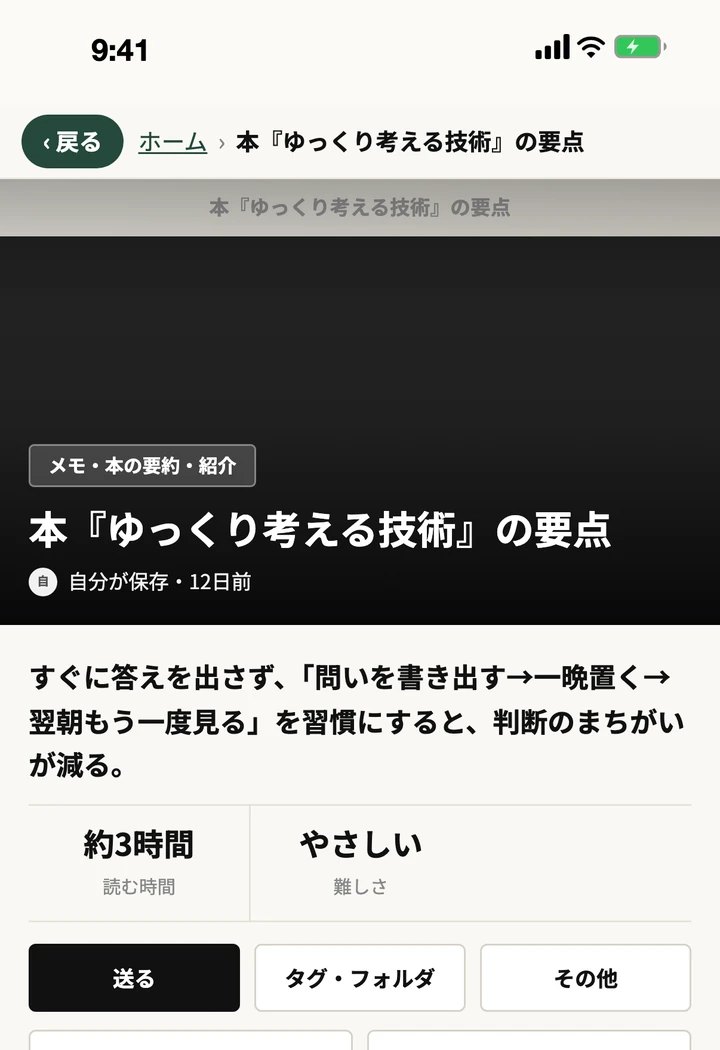
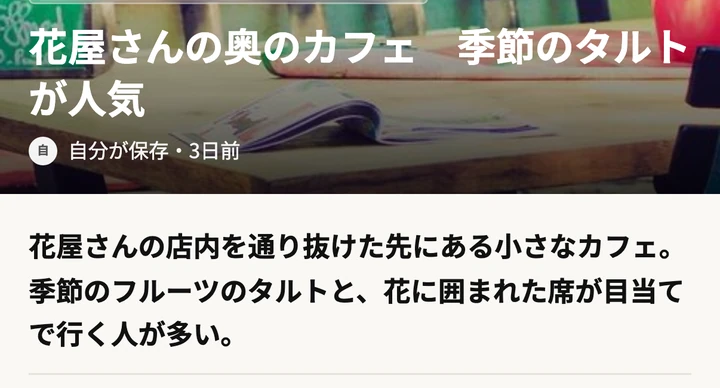
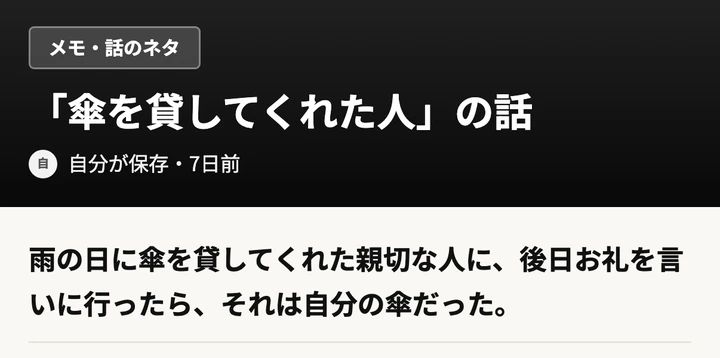
レシピのレポート勉強動画のレポート気になった映画のレポートお店のレポートあとで調べようと思った言葉のレポート話のネタのレポート
気になった投稿や動画、読もうと思っていた記事。保存ボタンを押しただけで、見た気になっていませんか?

「あとで調べよう」と思ったもの、今いくつ溜まっていますか?

気になった投稿や動画、読もうと思っていた記事を、保存したあとで本当に開いていますか?
押した瞬間は見る気なのに、気づけば何百件も溜まっていますよね。
せっかく作った人が教えてくれたのに、調べないまま忘れてしまうのは、申し訳ないですよね。
気になる物を見つけるのが上手な人ほど、保存は増えていきます。それは悪いことではありません。
保存して終わり、を卒業しませんか?
なぜなら、見た物も、まだ見ていない物も、すぐに理解できる1枚になって手元に残るから。
何を読んで、まとめるか
- Instagram の投稿投稿の説明文と表紙の画像(動画の中の音声と映像は読みません)
- YouTube の動画話している声・映像の中の文字・全文の文字起こし
- Web の記事ページの本文
- X(旧Twitter)・TikTok対応していません
気になった投稿や動画も、読もうと思っていたあの記事も、あとで思い出せて、人に紹介できる1枚にまとめてくれる。
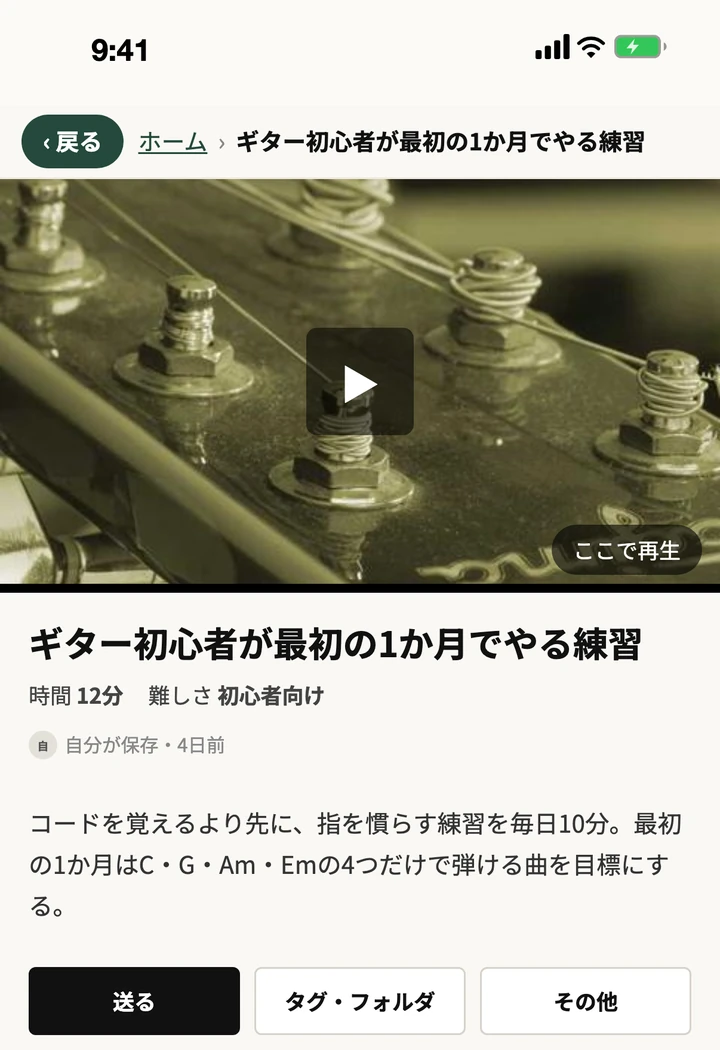
レシピのレポート材料・カロリー・日持ちまで映画のレポート題名1行から、あらすじまで 勉強動画のレポート要点と時刻つきの目次本の要点のレポート紹介された本を1冊ずつ 英語など海外の、気になった投稿や動画、読もうと思っていた記事も、日本語の要点にまとめてくれます。
こんな人に

動画で知った気になる言葉を、「あとで調べよう」と思ったまま溜めている人
せっかく作った人が教えてくれたのに、調べないまま忘れてしまう。
 キニバコ。なら
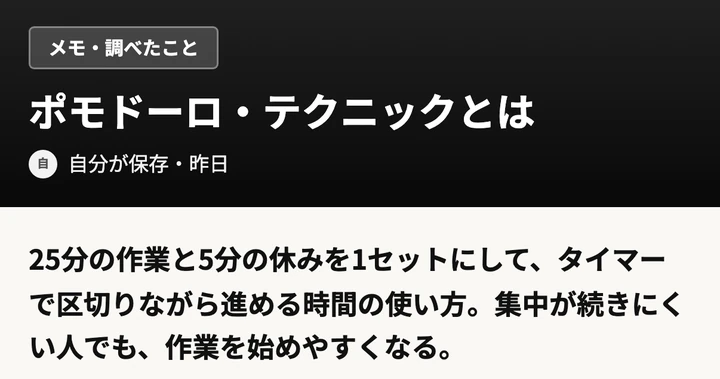
例えば「ポモドーロ・テクニックって何?」とメモしておけば、その場で調べてレポートにまとめてくれます。教えてくれた動画も共有ボタンから追加しておけば、「元の動画・投稿を見る」から、作った人の動画にいつでも戻れます。

「あとで見る」のリストに、同じような動画を何本も溜めている人
どれもまだ見ていないから、似た動画を見つけると、つい また入れてしまう。
キニバコ。なら
共有ボタンから追加した動画は1本ずつレポートになるので、知っている話か、まだ知らない話かを中身で見比べられます。まったく同じ動画を入れたときは「重複」の印が付きます。
ディグり方が変わる。普段のディグが、もっと楽になる。

Instagram のおすすめで見つけたかっこいい音楽を、ディグっている人
保存した投稿が増えるほど、誰の何という曲だったのか分からなくなる。
キニバコ。なら
曲やアーティストを紹介している投稿を、共有ボタンから追加しておくだけで、誰の何という曲か・どんな音か・似ているアーティストまでまとめて、Spotify・Apple Music・Amazon Music ですぐ聴けるようにしてくれます。
ほかの10の場面を見る- 勉強の動画を、一時停止してはノートに書き写している人
- Instagram で、おいしそうと思ったレシピをよく保存する人
- スーパーで、保存したレシピの動画を何度も止めて、材料を確かめている人
- 飲み会で勧められた映画の題名を、次の日にはうろ覚えになっている人
- 行ってよかったお店の名前を、友達に聞かれても思い出せない人
- 雑貨やファッションで、おしゃれだと思ったものを保存する人
- 街で気になった物を写真に撮って、何が気になったのか忘れてしまう人
- 聞いた面白い話を、いざ話そうとするとオチが出てこない人
- 気になった投稿や動画、読んでよかった記事を、見せたい友達にだけ見せたい人
- 気になった投稿や動画、読もうと思っていた記事が英語で、意味をつかむまでに疲れてしまう人

勉強の動画を、一時停止してはノートに書き写している人
止めて、書いて、また止めて。1本まとめるのに、見る時間より長くかかってしまう。
キニバコ。なら
動画を共有ボタンからキニバコ。に追加しておくだけで、要点と時刻つきの目次、全文の文字起こしまでまとめてくれます(YouTube の動画のとき)。書き写す時間がいらなくなります。

Instagram で、おいしそうと思ったレシピをよく保存する人
保存したまま作らずに、どれが何のレシピだったのか分からなくなる。
キニバコ。なら
レシピの投稿を共有ボタンから追加しておくだけで、材料・分量・作り方と、1人前のカロリーと栄養(PFC)までまとめてくれます。作りたいレシピを選べば、献立表と売り場ごとの買い物リストも作れます。

スーパーで、保存したレシピの動画を何度も止めて、材料を確かめている人
売り場で動画を止めては戻して、なかなか買い物が進まない。
キニバコ。なら
レシピの動画を共有ボタンから追加しておくだけで、材料・分量・作り方まで1枚にまとめてくれます。売り場ではレポートを開くだけ。人数に合わせた分量の計算もできます。

飲み会で勧められた映画の題名を、次の日にはうろ覚えになっている人
「あの映画おもしろかったよ」と聞いたのに、何の映画だったか思い出せない。
キニバコ。なら
題名を1行メモしておくだけで、あらすじ・監督・出演と、見られる配信サービスまで調べてまとめてくれます。

行ってよかったお店の名前を、友達に聞かれても思い出せない人
写真は残っているのに、店名も場所も出てこない。
キニバコ。なら
お店の投稿を共有ボタンから追加しておけば、店名・場所と最寄り駅・値段の目安をまとめてくれます。聞かれたら、その場で地図のアプリで開いて見せられます。

雑貨やファッションで、おしゃれだと思ったものを保存する人
あとで欲しくなっても、どこの何だったのか分からない。
キニバコ。なら
紹介している投稿を共有ボタンから追加しておくだけで、ブランドやアイテム名と、紹介されていた値段や買える所まで、1点ずつまとめてくれます。

街で気になった物を写真に撮って、何が気になったのか忘れてしまう人
カメラロールに、撮った理由の分からない写真が増えていく。
キニバコ。なら
街で見かけて気になったものも、写真を撮ってメモすれば、何か・どこか・値段や評判まで調べてまとめてくれます。行く日を決めて、Google カレンダーにも入れられます。

聞いた面白い話を、いざ話そうとするとオチが出てこない人
みんなが待っているのに、オチが出てこなくて焦ってしまう。
キニバコ。なら
聞いた話を声でメモしておくだけで、「切り出し方・話の流れ・オチ」の順に整えて、話せるネタとして貯めてくれます。

気になった投稿や動画、読んでよかった記事を、見せたい友達にだけ見せたい人
グループに送るほどではないけれど、あの人には見てほしい。
キニバコ。なら
見せる範囲は1件ずつ「自分だけ」「友達全員」「選んだ友達」から選べます。キニバコ。を入れていない友達にも、リンクで見せられます。

気になった投稿や動画、読もうと思っていた記事が英語で、意味をつかむまでに疲れてしまう人
字幕を止めては訳して、1本見るだけでぐったりする。
キニバコ。なら
英語の投稿や動画、記事も、共有ボタンから追加しておくだけで、日本語の要点と時刻つきの目次、用語の説明までまとめてくれます。人の名前や商品名は元の言葉のまま残ります。
気になった投稿や動画も、読もうと思っていた記事も、街で見かけた物も、中身に合わせたレポートにして貯めておける。
保存した投稿や動画、読もうと思っていた記事を探すだけで、何十回もスクロールしてしまう。
保存した物を1つ探すところを、左右で比べました(4倍速)。
何十回もスクロールして探していた物が、キーワードで検索すれば、すぐ見つかる。
タグを付けてくれるし、キーワードで検索もできます。

キーワードが思い出せないときは、「🔍 箱から探す」で「鶏むね肉で作れるの、なかったっけ?」のように聞くと、貯めたレポートの中から近いものを出してくれます。
レポートの型は、無限大。
約90種類のまとめ方から、AIが中身に合う形を選んでまとめるし、自分で型を作ることもできます。(今後も追加予定)
レシピ/本の紹介/ゲームのアップデート/おすすめコスメ/美容ハウツー/YouTube運用/ブログ・SEO/AIツール/機材の買い時/お店紹介/手続き・税金/営業トーク/ほか、全部で約90種類
自分の型は、書くだけで作れます。
名前と、要点に書いてほしいこと・表に入れたい項目を1行ずつ書くだけ。空けておいた所は、AIが中身に合わせて決めてくれます。
レシピのレポートから、献立表と売り場ごとの買い物リスト、人数に合わせた分量の計算、料理中に見やすい料理モードまで使えます。

食べられないもの(アレルギー・妊娠中・苦手)を登録しておくと、入っていそうなレシピに印が付きます。
開発者の僕自身も、「あとで調べよう」が溜まる一方でした。
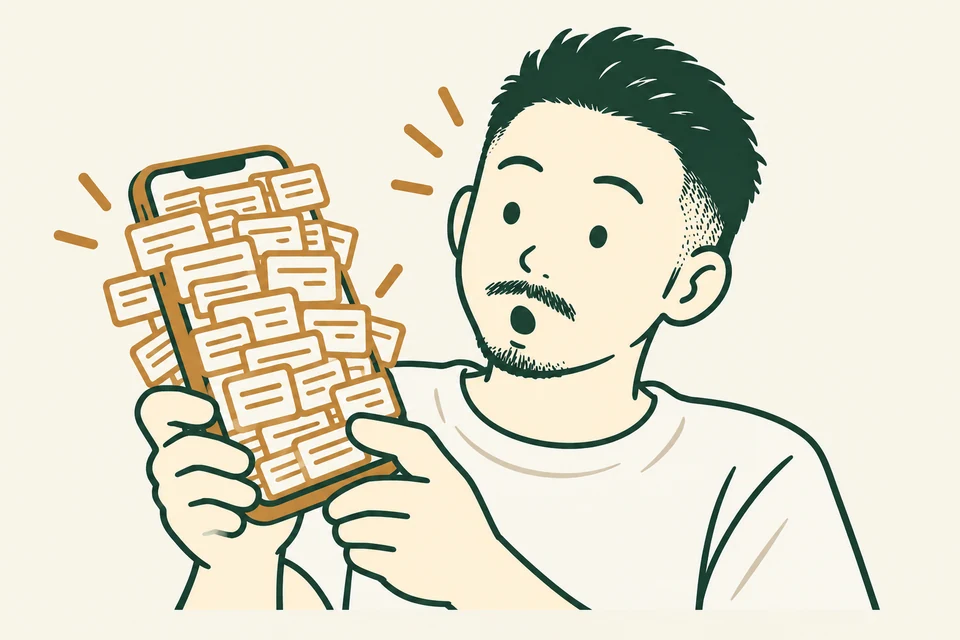
あとで調べようと思って、気になった言葉を検索しては Safari のタブに残し、見たい動画は「あとで見る」のリストに保存していました。気づけば、タブは500個、保存した動画は1,000件以上。
でも結局、調べないまま。時間ができたときに開いても、どれが何だったのかを探すだけでひと苦労で、そのうち開くこと自体をやめていました。
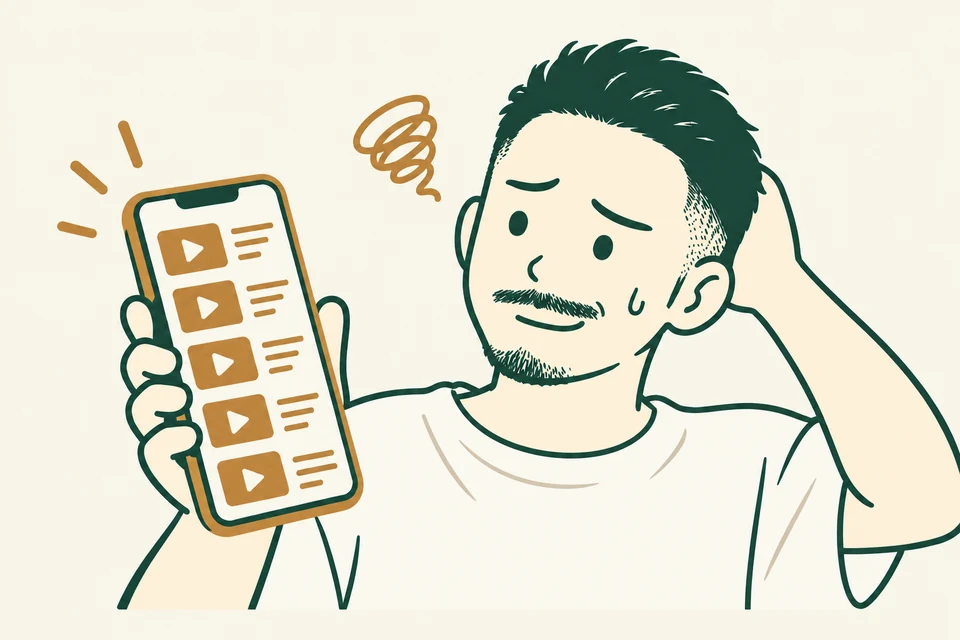
同じような動画を、何本も「あとで見る」に溜めていました。
気になる物を見つけるのは、悪いことじゃない。困っていたのは、溜めたあとでした。だったら、保存したその日に、要点と、あとで使う所までまとまっていればいい。そんな思いから、自分のために作りはじめたのが、このアプリです。

作って使ってみると、保存したその日に、要点がまとまっている。それだけで、気持ちがすっきりしました。
開発者自身の悩みから誕生した、保存して終わらないアプリ。
いちばんすごいのは、投稿や動画、記事を作った人です。レポートには「元の動画・投稿を見る」ボタンを付けています。気になった所は、ぜひ作った人の投稿や動画、記事で確かめてください。
キニバコ。開発者より
使い方は、これだけ。
「あとで見よう」「あとで調べよう」と思ったものを、共有ボタンやメモでこのアプリに追加しておくだけで、すぐに理解できる1枚に。
はじめに一度だけ:無料の「AIの鍵(APIキー)」を作る(アプリの中の動画と手順で3分ほど)
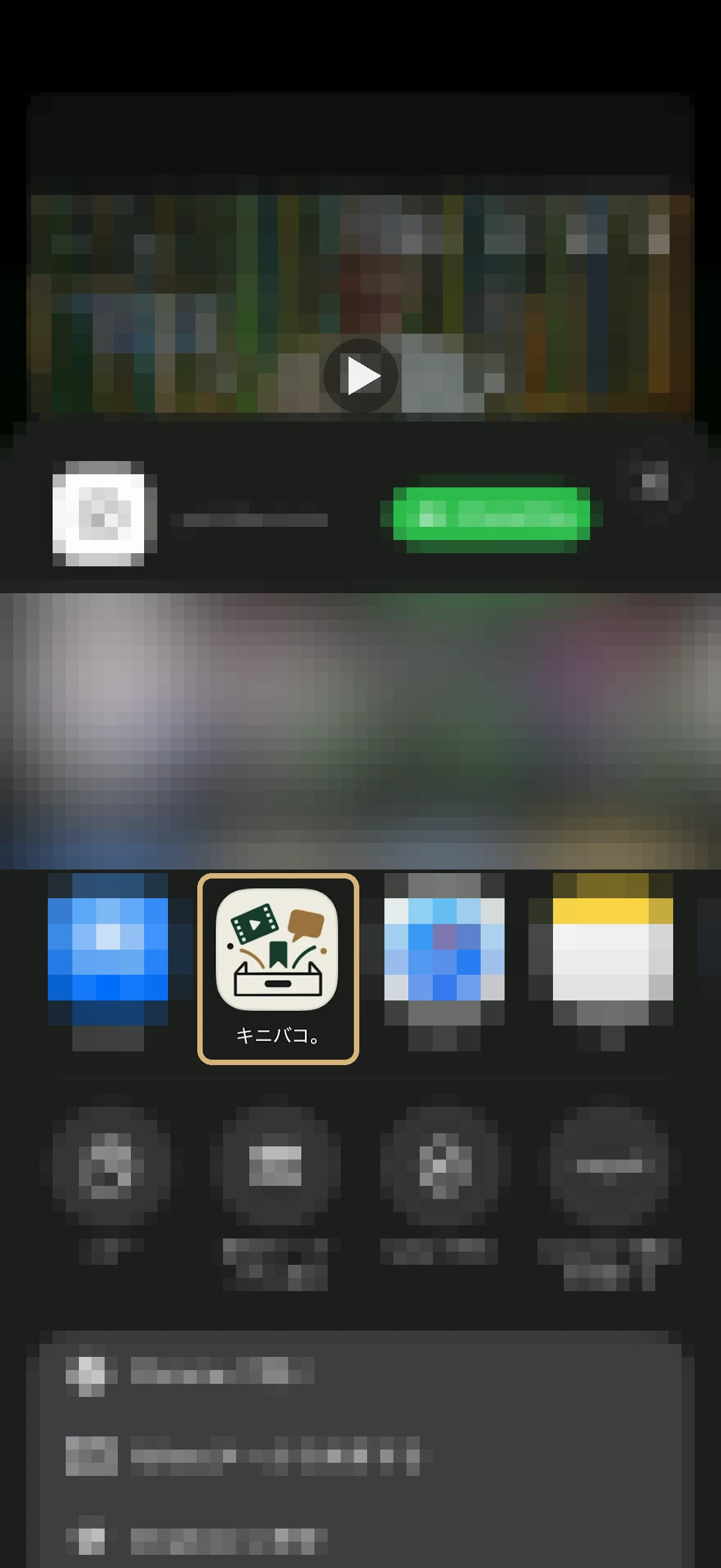
1いつものアプリで「共有」を押して、「キニバコ。」を選ぶ
Instagram・YouTube・Safari などで、気になった投稿や動画、読もうと思っていた記事が、キニバコ。の受信箱に入ります。
2受信箱で開いて、「まとめる」を押す
押すと、AIが中身を読んで、中身に合うまとめ方でレポートにまとめます。
3できあがったレポートを読む
レシピなら、調理時間・カロリー・日持ちまで。友達には「送る」から見せられます。電波がない所でも、保存済みのレポートは読めます。
安心できる3つのお約束

お約束 1
キニバコ。から、AIの代金を請求することはありません。
AIは、ご自身で作る無料の「AIの鍵(APIキー)」(Google)で動きます。カードを登録しない限り、料金はかかりません。

お約束 2
AIの鍵(APIキー)は、運営のサーバーに送りません。
AIの鍵は、あなたの端末と iCloud キーチェーンにだけ保存します。ログインは Apple か Google のアカウントで行うので、キニバコ。用のパスワードを新しく作る必要もありません。

お約束 3
見せる範囲を広げない限り、レポートはあなただけのものです。
作ったレポートは、はじめは「自分だけ」に見える設定です。1件ずつ「友達全員」「選んだ友達」に広げたときと、「送る」でリンクを渡したときだけ、相手にも見えます。
あなたに合うプランを選べます。
まずは無料で
無料プランは0円。1日10本まで、まとめられます。
- 貯めたレポートを見る・探す・友達に見せるのは、何回でも
- 広告を最後まで見ると+2本(1日3回まで)
- まとめるのは1件ずつ
- 画像での書き出し
迷ったらこれ

年払いなら、2か月分おトク。
年払いなら 年5,000円(月あたり約417円)
たくさん、まとめて、広告なしで。
- 1日30本まで、まとめられる(無料の3倍)
- 受信箱に溜めた30件を、ボタン1つで一度にまとめる
- 広告なし。レポートを1件ずつA4のPDFにも

年払いなら、2か月分おトク。
年払いなら 年8,000円(月あたり約667円)
レポートを、1冊の資料に。
- Plus のすべてに加えて、1日50本・一度に50件まで
- 選んだレポートを、目次つきの1冊のPDFに(順番も入れ替えられる)
- フォルダごと、レポートのPDFをまとめたZIPで「ファイル」に控えられる

まとめPDFは NotebookLM のほか、Claude のスキルや ChatGPT の My GPTs(カスタム GPT)に入れて、AIに質問しながら勉強に使えます。作った本人も実際に使っています。
1週間無料
有料プランは、はじめての方だけ1週間無料。
無料の期間が終わる24時間前までに解約しないと、そのまま有料(Plus 月500円・Pro 月800円)に切り替わります。
解約は、iPhone の「設定」から、いつでもできます。解約のしかたを見る
「設定」→ 一番上の自分の名前 →「サブスクリプション」。期間の途中でやめても、その期間の終わりまでは使えます。
よくある質問
Qどのアプリから追加できますか?Instagram・YouTube・Safari など
いつものアプリの「共有」を押して、「キニバコ。」を選ぶだけです。Instagram は投稿の説明文と表紙の画像を読み、動画の中の音声と映像は読みません。X(旧Twitter)と TikTok は対応していません。URLのない「あとで調べようと思ったこと」も、1行で入れられます。
Q「AIの鍵(APIキー)」って何ですか?お金はかかりますか?Google で無料で作れます
Google で無料で作れる、AIを使うための合言葉のようなものです。アプリの中の動画と写真つきの手順で、3分ほどで作れます。カードを登録しない限り、料金はかかりません。キニバコ。から、AIの代金を請求することはありません。
Q無料で、どこまで使えますか?1日10本まで、まとめられます
新しくAIでまとめられるのは1日10本までで、広告を最後まで見ると2本ずつ増えます(1日3回まで)。貯めたレポートを見る・探す・友達に見せるのは、何回でも無料です。本数は、毎日日本時間の0時に戻ります。
QiPad でも使えますか?iPhone と iPad のアプリです
iPhone・iPad のアプリです。iPhone で送ったものは、iPad の受信箱にも並びます。同じ Apple ID なら、AIの鍵も自動でそろいます。
Q作った人に失礼になりませんか?元の投稿や動画、記事へ、いつでも戻れます
レポートには、いつも「元の動画・投稿を見る」ボタンがあります。レポートは、あとで思い出すためのまとめです。気になった所は、作った人の投稿や動画、記事で確かめてください。
Q電波がない所でも読めますか?保存済みのレポートは読めます
保存済みのレポートと、一度開いた文字起こしの全文は、地下鉄や機内でも読めます。新しくまとめるときは、電波が要ります。
Q誰でも使えますか?18歳以上の方が使えます
18歳以上の方が使えます。iPhone・iPad のアプリです。
保存リストに入れて見返さない自分を卒業しませんか?
キニバコ。iPhone・iPad のアプリ
無料プランは0円。1日10本まで、まとめられます。
作る過程とアップデートは、X と Instagram でお知らせしています。